菜单可以用来显示额外的选项,这些选项也不必出现在主界面中。在Android框架中,主要有2中菜单:
- 选项菜单 —— 显示与当前活动有关的信息。使用MENU键,可以触发这个菜单。
- 上下文菜单 —— 显示与活动中某一个视图相关的信息。长按一个视图,可以触发这个菜单。
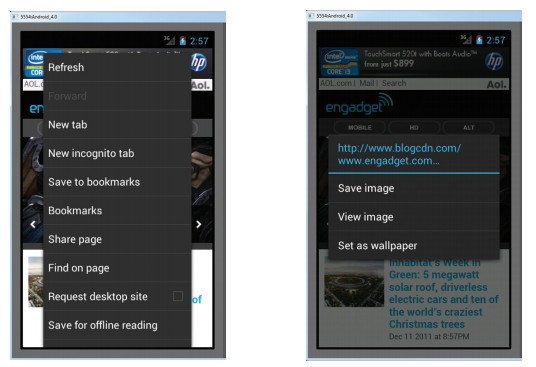
左侧是 选项菜单,右侧是 上下文菜单。
在使用这两种菜单之前,我们先介绍一下两个辅助方法。一个用来填充菜单中的选项列表,另一个用来处理菜单的选中。
1、创建一个工程:Menus。
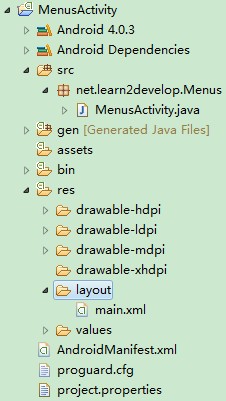
2、MenusActivity.java中的代码。
public class MenusActivity extends Activity { /** Called when the activity is first created. */ @Override public void onCreate(Bundle savedInstanceState) { super.onCreate(savedInstanceState); setContentView(R.layout.main); } private void CreateMenu(Menu menu) { menu.setQwertyMode(true); MenuItem mnu1 = menu.add(0, 0, 0, "Item 1"); { mnu1.setAlphabeticShortcut('a'); mnu1.setIcon(R.drawable.ic_launcher); } MenuItem mnu2 = menu.add(0, 1, 1, "Item 2"); { mnu2.setAlphabeticShortcut('b'); mnu2.setIcon(R.drawable.ic_launcher); } MenuItem mnu3 = menu.add(0, 2, 2, "Item 3"); { mnu3.setAlphabeticShortcut('c'); mnu3.setIcon(R.drawable.ic_launcher); } MenuItem mnu4 = menu.add(0, 3, 3, "Item 4"); { mnu4.setAlphabeticShortcut('d'); } menu.add(0, 4, 4, "Item 5"); menu.add(0, 5, 5, "Item 6"); menu.add(0, 6, 6, "Item 7"); } private boolean MenuChoice(MenuItem item) { switch (item.getItemId()) { case 0: Toast.makeText(this, "You clicked on Item 1", Toast.LENGTH_LONG) .show(); return true; case 1: Toast.makeText(this, "You clicked on Item 2", Toast.LENGTH_LONG) .show(); return true; case 2: Toast.makeText(this, "You clicked on Item 3", Toast.LENGTH_LONG) .show(); return true; case 3: Toast.makeText(this, "You clicked on Item 4", Toast.LENGTH_LONG) .show(); return true; case 4: Toast.makeText(this, "You clicked on Item 5", Toast.LENGTH_LONG) .show(); return true; case 5: Toast.makeText(this, "You clicked on Item 6", Toast.LENGTH_LONG) .show(); return true; case 6: Toast.makeText(this, "You clicked on Item 7", Toast.LENGTH_LONG) .show(); return true; } return false; }}在上面的例子中,主要包含2个方法:CreateMenu()和MenuChoice()。
CreateMenu()方法,接收一个Menu类型的参数,并且向这个参数中添加一些菜单项。
想要添加一个菜单项,我们就要创建一个MenuItem类的实例,然后使用Menu对象的add()方法。
MenuItem mnu1 = menu.add(0, 0, 0, "Item 1"); { mnu1.setAlphabeticShortcut('a'); mnu1.setIcon(R.drawable.ic_launcher); }add()方法有4个参数,我一一来解释:- groupId —— 如果一个菜单项在一个组中,这就是组的标识符。如果groupID是0的话,说明这个菜单项不在任何一个组中。
- itemID —— 菜单项的唯一标识。
- order —— 菜单项显示的顺序。
- title —— 菜单项的显示文字。
另外,我们也可以使用setAlphabeticShortcut()方法去设置一个快捷键。这样就可以使用键盘去选择一个菜单项。
setIcon() 方法可以为菜单项去设置一个图片。
最后,MenuChoice()方法接收一个MenuItem类型的参数,然后检查它的id去判断到底是哪个菜单项被选中了,并且弹出一个Toast通知去告诉用户他选中了哪个菜单项。